লম্বা ভিডিও এডিট করুন নিজের পিসিতেই।
দৃশ্য ভাগ করুন, কথা থেকে কয়েক ডজন ভাষায় ক্যাপশন বানান, আর পরিষ্কার MP4 এক্সপোর্ট করুন। কোনো অ্যাকাউন্ট বা ওয়াটারমার্ক নেই।
v3.9.3 · Windows 10 ও 11 (64-bit) · নিজে থেকেই আপডেট হয়
Cutkaar অ্যাপও বাংলায় পাওয়া যায় — মেনু → ভাষা থেকে বেছে নিন।
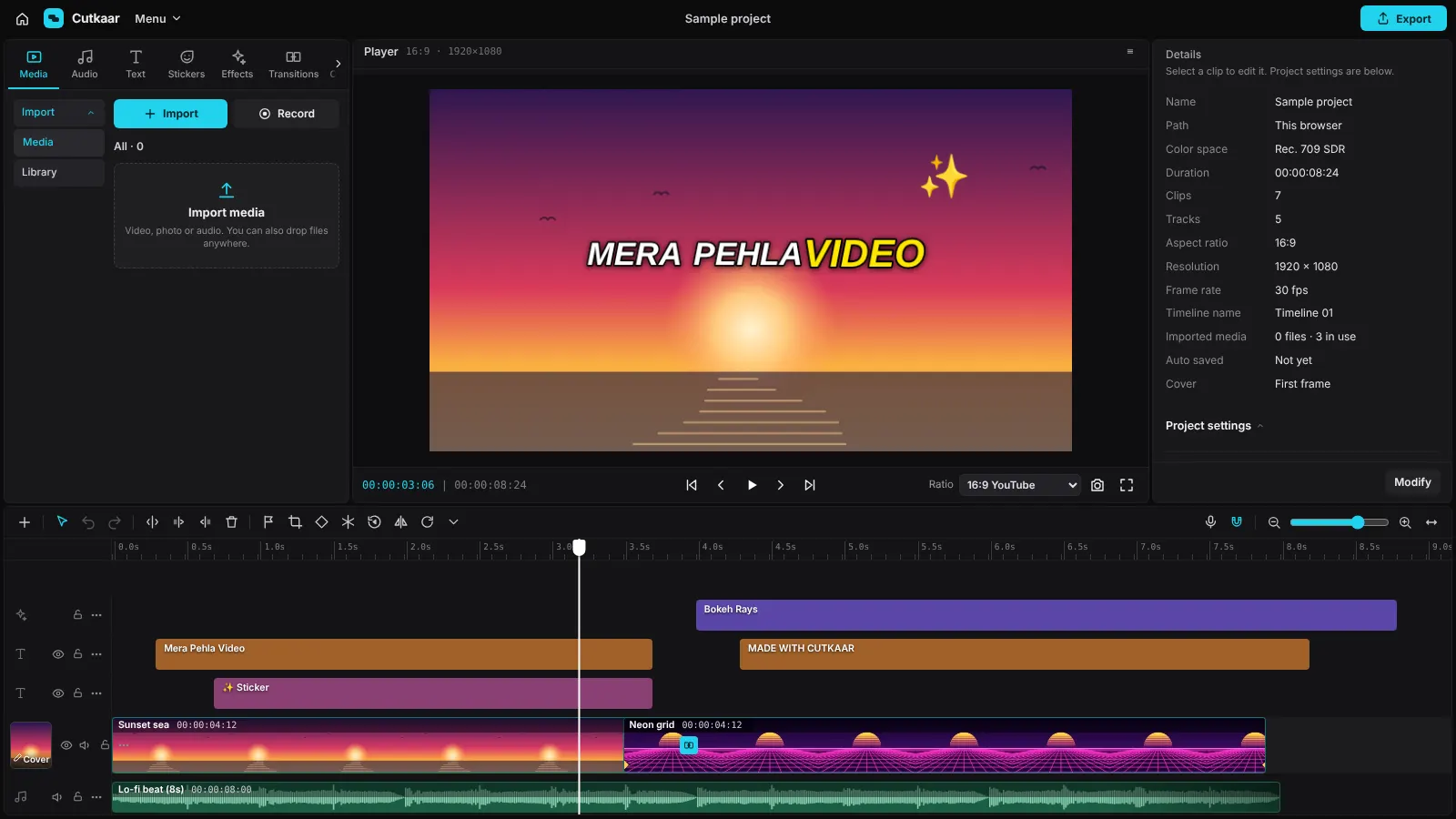
ভিডিও বানাতে যা যা লাগে
চেনা এডিটরের মতো টাইমলাইন, সঙ্গে রোজকার সব টুল: কাটা, ক্যাপশন, লেখা, মিউজিক আর এক্সপোর্ট।
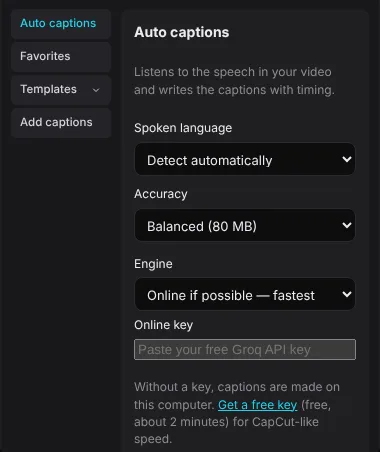
আপনার কথা থেকে ক্যাপশন
Cutkaar আপনার ভিডিও শোনে এবং সঠিক সময় মিলিয়ে ক্যাপশন লিখে দেয়। যেকোনো শব্দে ক্লিক করে ঠিক করুন।
- বাংলা, ইংরেজি, হিন্দি, উর্দু এবং আরও অনেক ভাষা
- অনলাইন ইঞ্জিন: ১৫ মিনিটের ভিডিও কয়েক সেকেন্ডে
- অফলাইন ইঞ্জিন ইন্টারনেট ছাড়াই চলে
- স্টাইল, হাইলাইট করা শব্দ আর অ্যানিমেশন
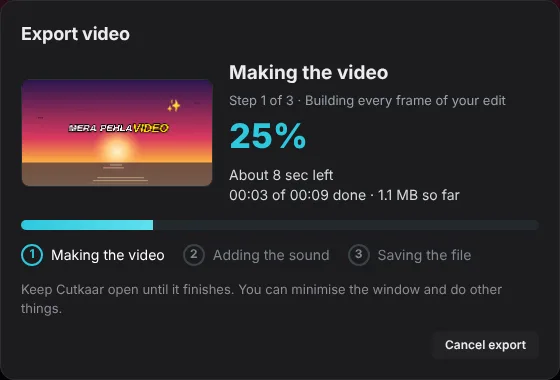
এক্সপোর্ট যা দেখায় কী হচ্ছে
480p থেকে 4K এবং 24 থেকে 60 fps বেছে নিন। কাজ চলার সময় তৈরি হওয়া ফ্রেম, শতাংশ আর বাকি সময় দেখা যায়।
- MP4 ভিডিও, MP3 বা WAV অডিও, GIF আর ক্যাপশন ফাইল
- যেখানে সম্ভব গ্রাফিক্স কার্ড ব্যবহার করে
- শুরুর আগেই ফাইলের সাইজ দেখায়
Cutkaar নিন
তিন ধাপে ইনস্টল
শুধু একবার ইনস্টল করুন। তারপর Cutkaar নিজেই আপডেট হয়।
- ডাউনলোডডাউনলোডে ক্লিক করুন এবং Downloads ফোল্ডার থেকে Cutkaar-Setup.exe খুলুন।
- চালানোর অনুমতি দিনWindows যদি “Windows protected your PC” দেখায়, More info এবং তারপর Run anyway-তে ক্লিক করুন। Cutkaar নতুন বলে এটি আসে।
- এডিট শুরু করুনNext এবং তারপর Install-এ ক্লিক করুন। ডেস্কটপ থেকে Cutkaar খুলে Create project-এ ক্লিক করুন।
প্রশ্ন
Cutkaar কি সত্যিই বিনামূল্যে?
হ্যাঁ। কোনো অ্যাকাউন্ট নেই, ভিডিওতে ওয়াটারমার্ক নেই, সময়ের সীমাও নেই।
Windows কেন সতর্কবার্তা দেখায়?
নতুন এবং কম ডাউনলোড হওয়া প্রোগ্রামের জন্য Windows সতর্ক করে। More info এবং তারপর Run anyway-তে ক্লিক করুন। যত বেশি মানুষ Cutkaar ব্যবহার করবে, সতর্কবার্তা তত চলে যাবে।
ইন্টারনেট লাগবে কি?
এডিট বা এক্সপোর্টের জন্য নয়। ইন্টারনেট লাগে আপডেট, অফলাইন স্পিচ মডেল একবার ডাউনলোড আর দ্রুত অনলাইন ক্যাপশন ইঞ্জিনের জন্য।
আমার প্রজেক্ট কোথায় সেভ হয়?
আপনার নিজের কম্পিউটারে। Cutkaar ভিডিও যেখানে আছে সেখান থেকেই ব্যবহার করে, কোথাও আপলোড করে না।
আপডেট কীভাবে কাজ করে?
খোলার সময় Cutkaar নতুন সংস্করণ খোঁজে। তৈরি হলে “Update ready” আর Restart বোতাম দেখায়। আপনার প্রজেক্ট যেমন ছিল তেমনই থাকে।
আমার কম্পিউটারে কী লাগবে?
Windows 10 বা 11 (64-bit)। লম্বা 1080p বা 4K ভিডিওর জন্য 8 GB বা তার বেশি মেমরি ভালো।