긴 동영상도 내 PC에서 편집하세요.
장면을 나누고, 수십 개 언어로 음성에서 자막을 만들고, 깔끔한 MP4로 내보내세요. 계정도 워터마크도 없습니다.
v3.9.3 · Windows 10 및 11 (64비트) · 자동 업데이트
Cutkaar 앱도 한국어를 지원합니다 — 메뉴 → 언어에서 선택하세요.
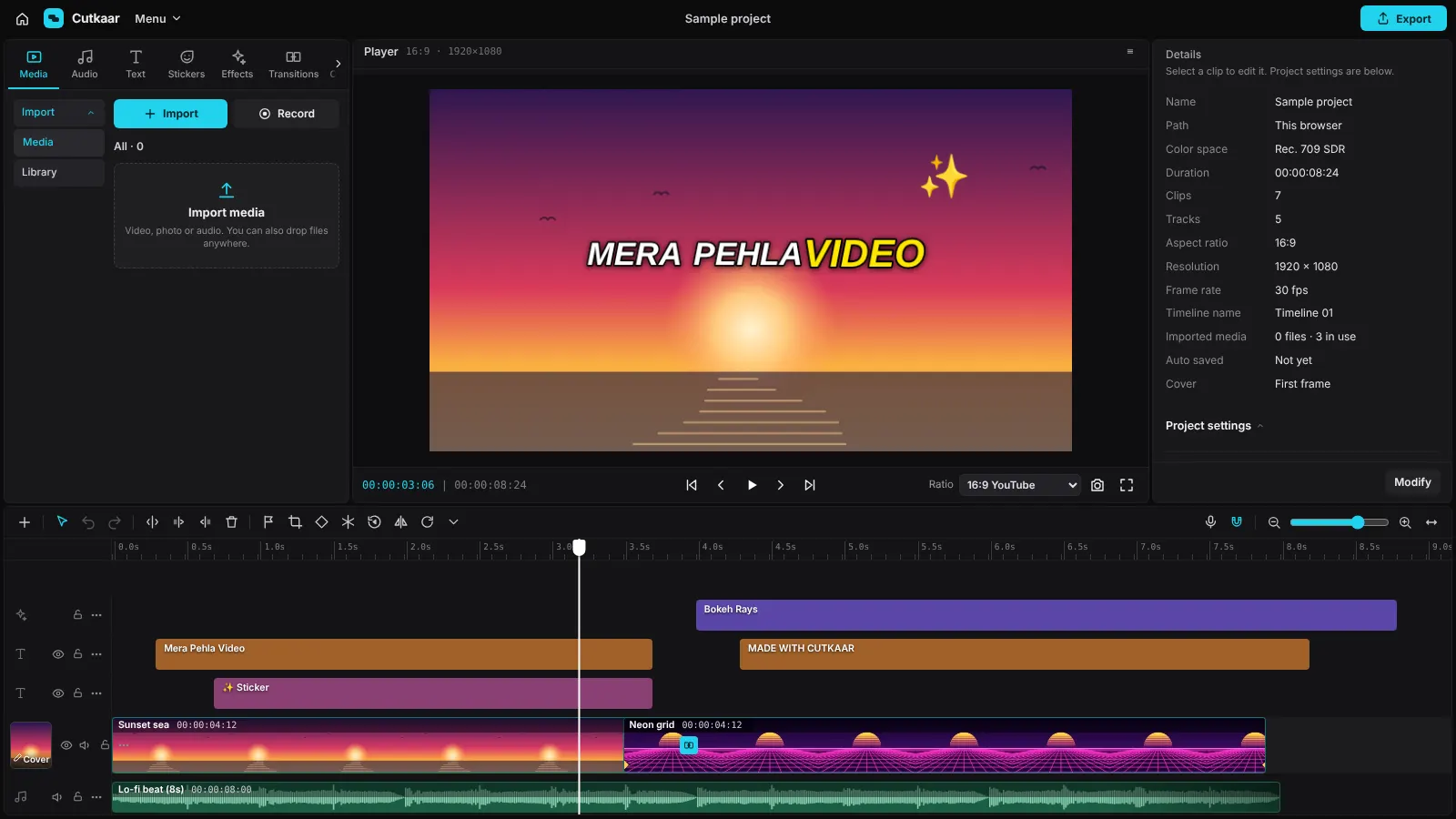
동영상 제작에 필요한 모든 것
익숙한 편집기와 같은 타임라인에 매일 쓰는 도구를 담았습니다. 자르기, 자막, 텍스트, 음악, 내보내기.
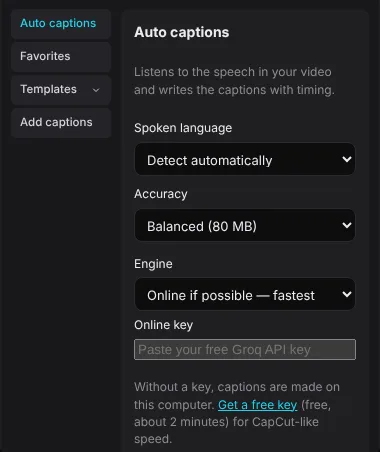
말한 내용으로 자막 만들기
Cutkaar가 동영상을 듣고 정확한 타이밍에 맞춰 자막을 씁니다. 어떤 단어든 클릭해서 고칠 수 있습니다.
- 한국어, 영어, 일본어, 중국어 등 다양한 언어
- 온라인 엔진: 15분 동영상도 몇 초면 완료
- 오프라인 엔진은 인터넷 없이 작동
- 스타일, 강조 단어, 애니메이션
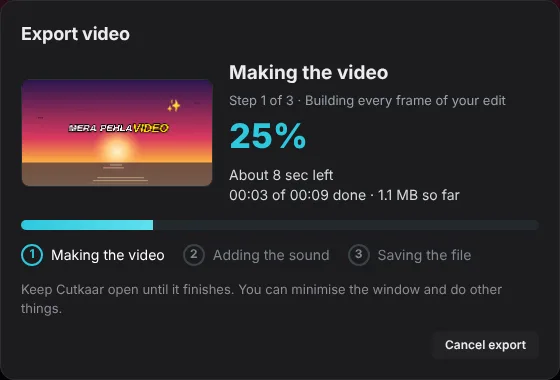
진행 상황을 보여주는 내보내기
480p부터 4K까지, 24~60fps 중에서 고르세요. 작업 중에는 만들어지는 프레임과 진행률, 남은 시간이 보입니다.
- MP4 동영상, MP3 또는 WAV 오디오, GIF, 자막 파일
- 가능하면 그래픽 카드 사용
- 시작 전에 파일 크기 표시
Cutkaar 받기
3단계로 설치
한 번만 설치하면 됩니다. 그 뒤에는 Cutkaar가 알아서 업데이트됩니다.
- 다운로드다운로드를 누르고 다운로드 폴더에서 Cutkaar-Setup.exe를 엽니다.
- 실행 허용Windows에 “Windows protected your PC”가 표시되면 More info를 누른 다음 Run anyway를 누르세요. Cutkaar가 새 프로그램이라서 나타나는 메시지입니다.
- 편집 시작Next, 이어서 Install을 누릅니다. 바탕화면에서 Cutkaar를 열고 Create project를 누르세요.
자주 묻는 질문
Cutkaar는 정말 무료인가요?
네. 계정이 필요 없고, 동영상에 워터마크가 없으며, 사용 기간 제한도 없습니다.
Windows에 경고가 뜨는 이유는 무엇인가요?
Windows는 아직 다운로드 수가 적은 새 프로그램에 경고를 표시합니다. More info를 누른 다음 Run anyway를 누르세요. 사용자가 늘어나면 경고는 사라집니다.
인터넷이 필요한가요?
편집과 내보내기에는 필요 없습니다. 인터넷은 업데이트, 오프라인 음성 모델의 최초 다운로드, 빠른 온라인 자막 엔진에만 쓰입니다.
프로젝트는 어디에 저장되나요?
내 컴퓨터에 저장됩니다. Cutkaar는 동영상을 원래 위치에서 그대로 사용하며 업로드하지 않습니다.
업데이트는 어떻게 되나요?
Cutkaar는 실행할 때 새 버전을 확인합니다. 준비되면 “Update ready”와 Restart 버튼이 표시됩니다. 프로젝트는 그대로 유지됩니다.
컴퓨터 사양은 어떻게 되나요?
Windows 10 또는 11 (64비트). 긴 1080p나 4K 동영상에는 8GB 이상의 메모리를 권장합니다.