Lange Videos auf deinem eigenen PC schneiden.
Szenen teilen, Untertitel aus Sprache in Dutzenden Sprachen erstellen und saubere MP4-Dateien exportieren. Ohne Konto, ohne Wasserzeichen.
v3.9.3 · Windows 10 und 11 (64 Bit) · Aktualisiert sich selbst
Die Cutkaar-App gibt es auch auf Deutsch — wählen Sie es unter Menü → Sprache.
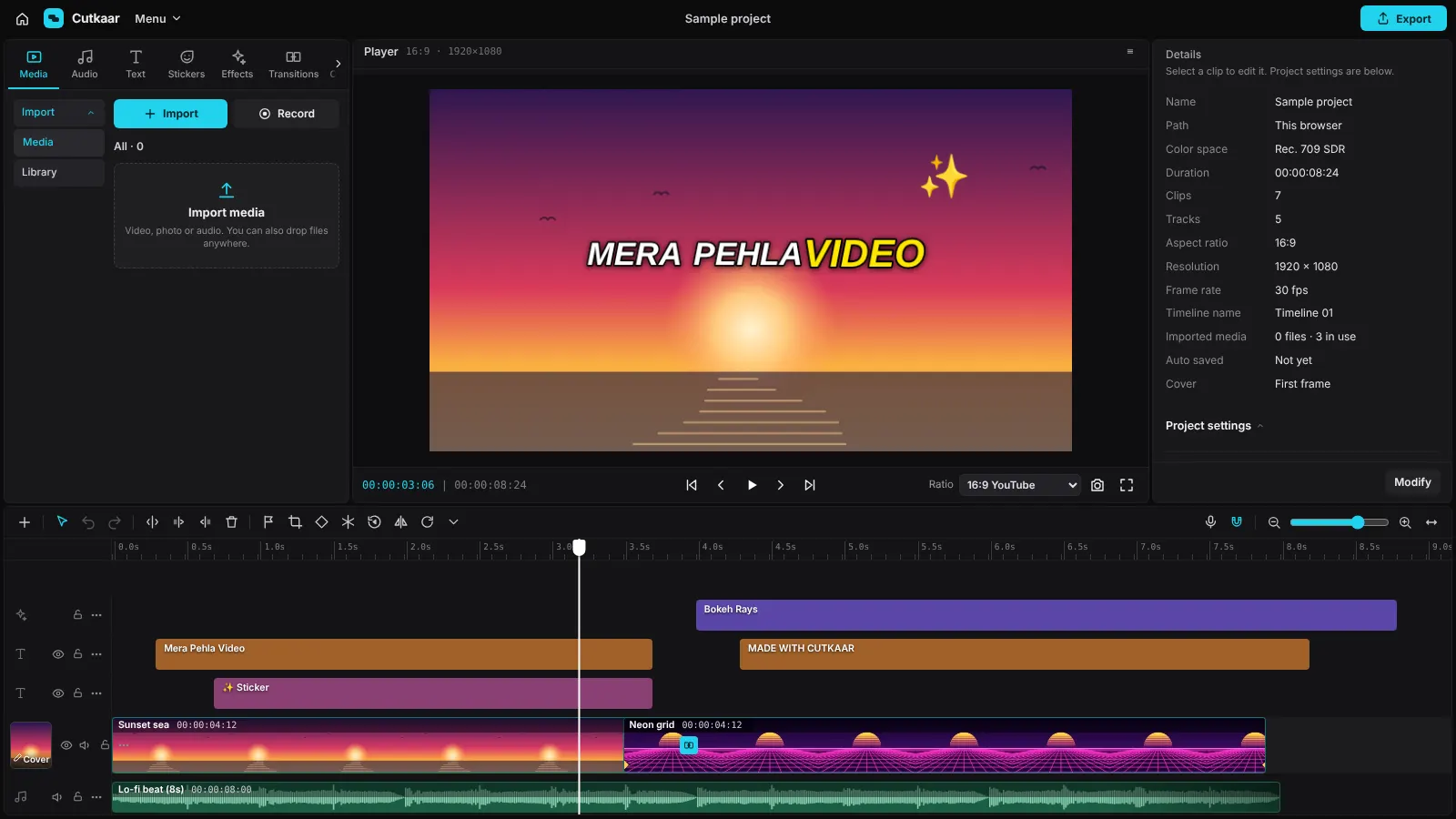
Alles, was du für ein Video brauchst
Eine Zeitleiste wie in bekannten Editoren, mit den Werkzeugen für jeden Tag: Schnitt, Untertitel, Text, Musik und Export.
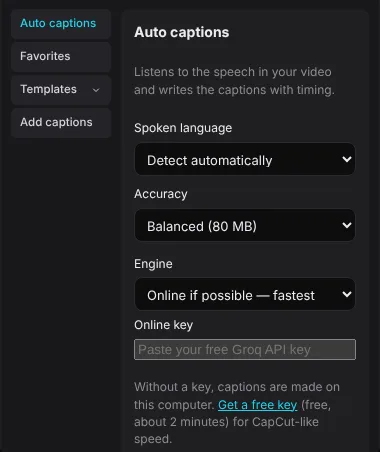
Untertitel aus deiner Sprache
Cutkaar hört dein Video an und schreibt die Untertitel mit dem richtigen Timing. Jedes Wort lässt sich per Klick korrigieren.
- Deutsch, Englisch, Türkisch, Arabisch und viele weitere Sprachen
- Online-Engine: ein 15-Minuten-Video in Sekunden
- Die Offline-Engine funktioniert ohne Internet
- Stile, hervorgehobene Wörter und Animationen
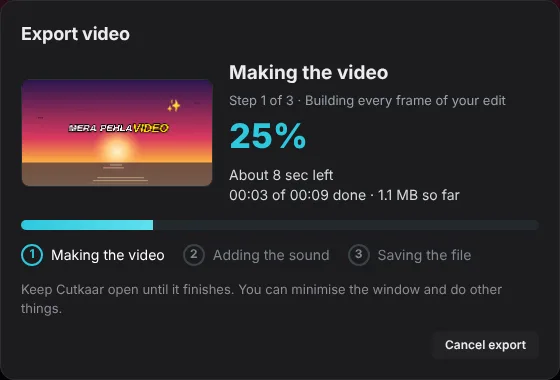
Ein Export, der zeigt, was er tut
Wähle von 480p bis 4K und von 24 bis 60 fps. Während der Arbeit siehst du das aktuelle Bild, den Fortschritt in Prozent und die Restzeit.
- MP4-Video, MP3- oder WAV-Audio, GIF und Untertiteldateien
- Nutzt die Grafikkarte, wenn möglich
- Zeigt die Dateigröße vor dem Start
Cutkaar holen
In drei Schritten installiert
Du installierst nur einmal. Danach aktualisiert sich Cutkaar selbst.
- HerunterladenKlicke auf Herunterladen und öffne Cutkaar-Setup.exe aus deinem Downloads-Ordner.
- Ausführen erlaubenWenn Windows „Windows protected your PC“ anzeigt, klicke auf More info und dann auf Run anyway. Das erscheint, weil Cutkaar neu ist.
- LoslegenKlicke auf Next und dann auf Install. Öffne Cutkaar vom Desktop und klicke auf Create project.
Fragen
Ist Cutkaar wirklich kostenlos?
Ja. Kein Konto, kein Wasserzeichen auf deinen Videos und keine Zeitbegrenzung.
Warum zeigt Windows eine Warnung?
Windows warnt bei neuen Programmen, die noch selten heruntergeladen wurden. Klicke auf More info und dann auf Run anyway. Die Warnung verschwindet, je mehr Menschen Cutkaar nutzen.
Brauche ich Internet?
Nicht zum Schneiden oder Exportieren. Internet wird für Updates, den einmaligen Download des Offline-Sprachmodells und die schnelle Online-Untertitel-Engine genutzt.
Wo werden meine Projekte gespeichert?
Auf deinem eigenen Computer. Cutkaar nutzt deine Videos dort, wo sie liegen, und lädt sie nicht hoch.
Wie funktionieren Updates?
Cutkaar sucht beim Start nach einer neuen Version. Ist sie bereit, erscheint „Update ready“ mit einer Restart-Schaltfläche. Deine Projekte bleiben unverändert.
Was braucht mein Computer?
Windows 10 oder 11 (64 Bit). Für lange Videos in 1080p oder 4K sind 8 GB Arbeitsspeicher oder mehr ideal.